
はじめに
Writer's Canvasは、シンプルさと強力な機能を両立させたMarkdownエディタです。執筆に没頭できる環境を提供するとともに、AI連携や図解生成、高度なセキュリティ機能を備えています。
ライセンスについて
本アプリは現在、すべての機能を無料で制限なくご使用いただけるフリーウェアとして提供されています。個人・商用問わず、どなたでも自由にご利用いただけます。
データ保存に関する重要なご注意
アプリをインストールしたディレクトリ以下の階層に文書ファイルを置かないでください。
本アプリはアップデート時や再インストール時に、アプリケーションフォルダの内容をすべて削除・置換します。文書ファイルが消去されるのを防ぐため、必ず「マイドキュメント」などの安全なフォルダに保存して管理してください。
画面構成
Writer's Canvasの主要な画面構成要素について解説します。
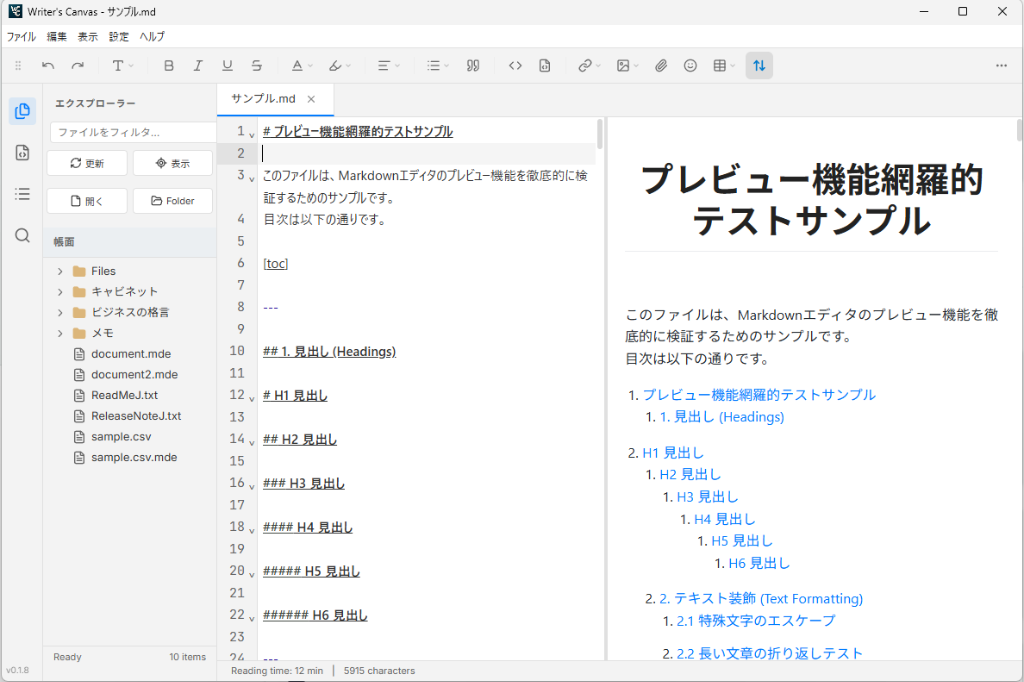
1. タイトルバー
現在編集中のファイル名やアプリケーションの状態を表示します。

- アプリケーションアイコン: 左端に Writer's Canvas のロゴが表示されます。
- ファイル名表示: 「Writer's Canvas - [ファイル名]」の形式で表示されます。未保存の変更がある場合は、ファイル名の後に * (アスタリスク) が表示されます。
- ウィンドウ操作(右端):
- 最小化 (ー): ウィンドウをタスクバーに格納します。
- 最大化 / 元に戻す (▢): ウィンドウを画面全体に広げる、または元のサイズに戻します。
- 閉じる (✕): アプリケーションを終了します(未保存のファイルがある場合は確認ダイアログが表示されます)。
2. メニューバー
ファイル操作、編集機能、表示設定、ヘルプなど、すべての機能にアクセスできます。
「ファイル」メニューの項目
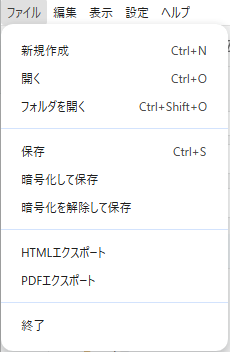
- 新規作成: 新しいMarkdownドキュメントを作成します。
- 開く: 既存のファイルを選択して開きます。
- フォルダを開く: プロジェクトフォルダを選択し、サイドバーにツリー表示します。
- 保存: 現在のファイルを上書き保存します。
- 暗号化して保存: 高度なAES-256方式でファイルを暗号化して保存します。
- 暗号化を解除して保存: 暗号化を解除し、通常のテキストファイルとして保存します。
- HTMLエクスポート: 現在のドキュメントをHTML形式で書き出します。
- PDFエクスポート: 現在のドキュメントをPDF形式で書き出します。
- 終了: アプリケーションを終了します。
「編集」メニューの項目
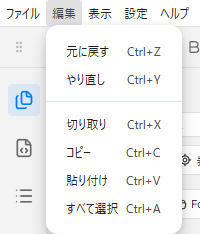
- 元に戻す: 直前の操作をキャンセルします。
- やり直し: 「元に戻す」を実行した操作を再び適用します。
- 切り取り: 選択範囲をクリップボードにコピーして削除します。
- コピー: 選択範囲をクリップボードにコピーします。
- 貼り付け: クリップボードの内容を現在位置に挿入します。
- すべて選択: ドキュメント内の全領域を選択します。
「表示」メニューの項目
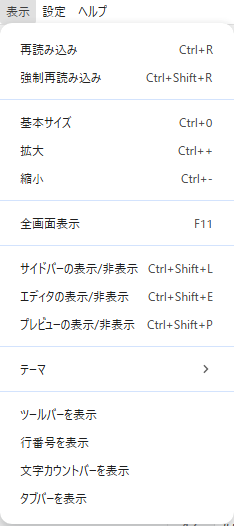
- 再読み込み: 表示内容をリフレッシュします。
- 強制再読み込み: キャッシュを無視して強制的にページをリフレッシュします。
- 基本サイズ / 拡大 / 縮小: UIおよびテキストの倍率を調整します。
- 全画面表示: メニューバー等を含め、画面全体を執筆領域として使用します。
- サイドバー / エディタ / プレビューの表示切替: 各作業領域の表示・非表示を個別に切り替えます。
- テーマ: 「システム」「ライト」「ダーク」の3種類から、アプリケーションの外観を選択できます。
- バーの表示設定: ツールバー、行番号、文字カウントバー、タブバーの表示・非表示を個別に設定できます。
「設定」メニューの項目
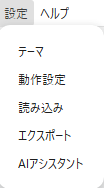
- テーマ: アプリケーションの外観(システム、ライト、ダーク)を切り替えます。
- 動作設定: エディタの基本挙動やショートカット、自動保存、言語などを設定します。
- 読み込み: エクスプローラーで表示するファイルの拡張子(例: .md, .txt)を指定し、対象外の形式を非表示にする設定を行います。
- エクスポート: HTML/PDFエクスポート時のフォーマットやスタイルを設定します。
- AIアシスタント: AIモデルの選択、APIキーの設定、プロンプトの調整など、AI連携機能を管理します。
「ヘルプ」メニューの項目
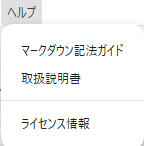
- マークダウン記法ガイド: マークダウンの基本的な書き方を確認できるガイドを表示します。
- 取扱説明書: アプリの使い方や機能を詳しく解説したこのマニュアルを表示します。
- ライセンス情報: 使用しているソフトウェアのライセンスや著作権情報を表示します。
3. ツールバー
エディタの上部に配置され、よく使う書式設定や挿入機能をアイコンで呼び出せます。

- 元に戻す / やり直し: 操作の履歴を管理。
- スタイル(T): 見出し(H1〜H6)の設定。
- 文字装飾: 太字、斜体、下線、取り消し線。
- カラー設定: 文字色と背景色の変更。
- テキスト配置: 左・中央・右・両端揃え。
- 同時スクロール: 編集とプレビューの同期切替。
- リスト / 引用: 箇条書きや番号付きリスト、引用枠。
- コード: インラインコード、コードブロックの挿入。
- リンク / 画像: リンク設定や画像の挿入。
- メディア: ファイルの添付。
- 絵文字: 絵文字ピッカーの呼び出し。
- テーブル: 表組みの作成を支援。
4. サイドバー
画面左側に配置され、以下の4つのタブを切り替えて使用します。
エクスプローラー
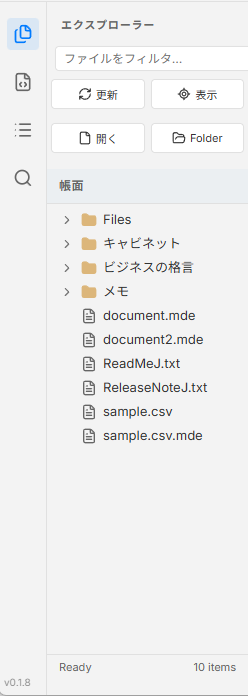
プロジェクト内のファイルをツリー形式で管理します。上部のコントロールを使って効率よくファイル操作が行えます。
- ファイルをフィルタ: 入力した文字列をファイル名に含むファイルのみ抽出して表示します。
- 更新: ファイルツリーの情報を最新の状態にリフレッシュします。
- 表示: エディタ上で現在開いているファイルをツリー内で強調表示します。
- 開く: ファイルを選択して開きます。
- Folder: 選択したフォルダーをルートフォルダーとして開きます。
- ファイル/フォルダ一覧: クリックしてファイルを開きます。右クリックメニューから名前の変更などの操作も可能です。
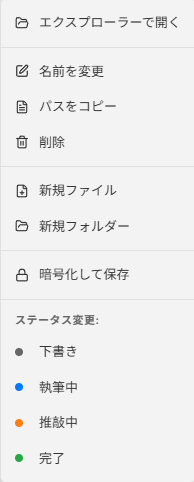
右クリックメニュー(コンテキストメニュー)
- エクスプローラーで開く: ファイル/フォルダーをOS標準のエクスプローラーで表示します。
- 名前を変更: 選択したアイテムの名前を編集します。
- パスをコピー: アイテムの絶対パスをコピーします。
- 削除: ファイルやフォルダーを削除します。
- 新規ファイル / 新規フォルダー: 新規アイテムを作成します。
- 暗号化して保存: ファイルの内容を暗号化します。
- ステータス変更: 進捗状況をドットの色で視覚的に管理できます。
スニペット
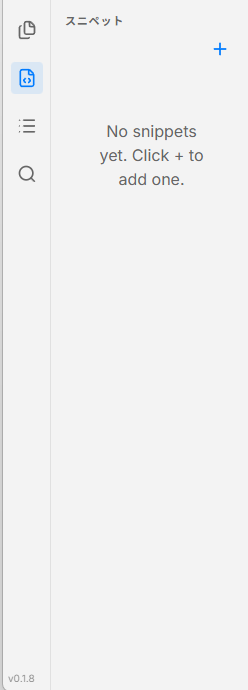
頻繁に使用する定型文や、Markdownのコードブロックなどを「スニペット」として登録し、ワンクリックで本文に挿入できます。
- 新規追加(+): 右上のプラスボタンから、新しいスニペットを登録できます。
- 名前と内容: 呼び出し用の名前と、挿入したいテキストの組み合わせで管理します。
- ワンクリック挿入: 一覧からスニペットを選択するだけで、エディタのカーソル位置に内容が入力されます。
アウトライン
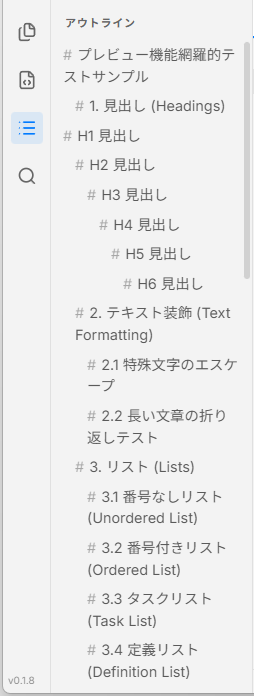
文書内の見出し(H1〜H6)を解析して目次を自動生成します。長大な文書でも構造を把握しやすく、目的の箇所へ素早く移動できます。
- 構造の可視化: 見出しのレベルに応じたインデントで、文書の階層構造を表示します。
- クイックジャンプ: 項目をクリックすると、エディタおよびプレビューの該当箇所へ即座にスクロールします。
- リアルタイム更新: 本文の編集に合わせて、アウトラインも自動的に更新されます。
検索
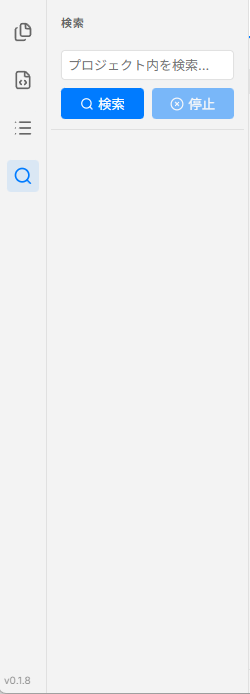
プロジェクト内の全ファイルを対象に、特定のキーワードを含む箇所を高速に検索します。大規模なプロジェクトでのファイル横断的な調査に最適です。
- 検索キーワードの入力: 検索したい文字列を入力します。
- 検索と停止: 「検索」ボタンで実行し、「停止」で中断できます。
- 結果表示: 見つかったファイルと該当行の一覧が表示されます。項目をクリックすると、即座に対象ファイルを開いて該当行にジャンプします。
5. エディタペイン
中心となる執筆領域です。シンタックスハイライト、オートコンプリートに対応したモダンなエディタが搭載されています。
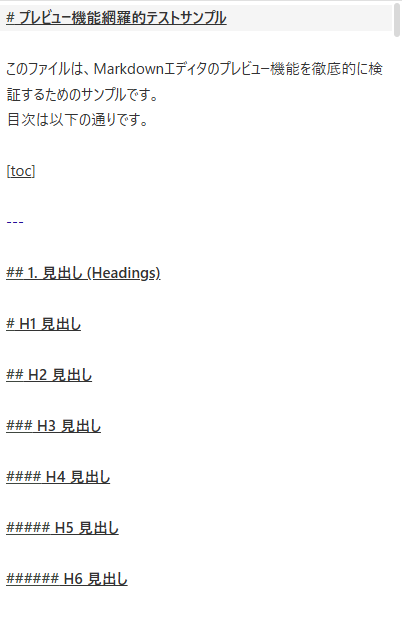
- シンタックスハイライト: 見出し、リスト、リンクなどが視覚的に色分けされ、構造を把握しやすくなります。
- オートーコンプリート: Markdownの記法やスニペットを効率的に入力するための補完機能が利用可能です。
行番号とコード折りたたみ
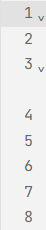
エディタの左端には行番号が表示され、現在の位置を正確に把握できます。
- コード折りたたみ: 見出し(#)やリストなどの構造化されたブロックの横には「v」アイコンが表示されます。これをクリックすることで、セクション単位で表示を折りたたむことができ、長大な文書の編集効率を高めます。
- 現在行の強調: 入力中の行は視覚的に強調され、視認性を確保します。
コンテキストメニュー(右クリック)
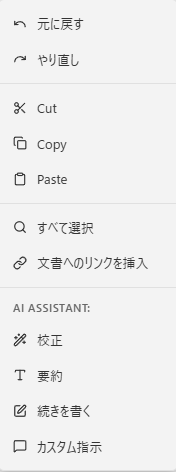
エディタ上で右クリックすると、編集をサポートする様々な機能にアクセスできます。
- 基本操作: 切り取り、コピー、貼り付けなどの一般的な編集操作のほか、文書内のテキストをすべて選択できます。
- 文書へのリンクを挿入: 他のMarkdownファイルへの相対パスリンクを簡単に挿入できます。
- AI ASSISTANT: 選択した範囲に対して、AIによる「校正」「要約」「続きを書く」、または「カスタム指示」を直接実行できます。
検索・置換(Ctrl + F)

ドキュメント内の特定の文字列を素早く検索し、必要に応じて一括置換することができます。
- 高度なオプション: 大文字・小文字の区別(match case)、正規表現(regexp)、単語単位での一致(by word)などを指定可能です。
- 一括操作: すべての該当箇所を一度に置換したり(replace all)、連続で検索を行ったりできます。
6. プレビューペイン
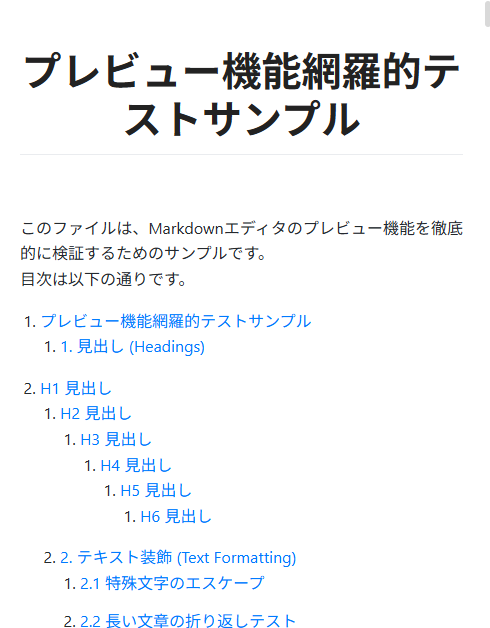
Markdownをリアルタイムにレンダリングして表示します。執筆内容がどのように書き出されるかを即座に確認できます。
- リアルタイム更新: 文字を入力した瞬間に描画が更新され、完成イメージを確認しながら執筆を続けられます。
- [toc] での自動目次生成: 文中に
[toc]と記述するだけで、ドキュメント内の見出し(H1〜H6)から階層的な目次を自動生成し、リンクとして機能させます(画像参照)。 - 高度なナビゲーション: 生成された目次をクリックすると、該当のセクションへ瞬時にスクロールします。大規模なドキュメントでも迷うことがありません。
- 同期スクロール: エディタとプレビューが連動してスクロールするため、常に「今書いている場所」が画面内に表示されます。
7. タブバー

- ファイルの切り替え: タブをクリックすることで、複数の開いているドキュメントを瞬時に切り替えられます。
- 保存状態の確認: 未保存の変更があるタブには、右端に小さな「●(ドット)」が表示されます。保存が完了するとドットは消え、「×」アイコンに戻ります。
- タブの終了: タブ右端の「×」アイコンをクリックして、そのファイルを閉じます。
- 表示設定: メニューの「表示」から、タブバー自体の表示・非表示を切り替え、作業領域を広げることが可能です。
8. ステータスバー

画面最下部にあり、ドキュメントの統計情報をリアルタイムに表示します。
- 総文字数と読了目安: 現在のドキュメントの総文字数(characters)と、一般的な読書速度に基づいた読了時間の目安(Reading time)を確認できます。
- 保存時の通知: ファイルを保存(Ctrl + S等)した際、ステータスバーのすぐ上の右端に「保存中...(Saving...)」「保存しました(Saved)」という通知が一時的に表示されます。
エディタの基本操作
画面左側がMarkdownエディタ、右側がリアルタイムプレビューです。入力した内容は即座に右側に反映されます。
View (表示) モードの切り替え
メニューの「表示 (View)」から、以下の3つのレイアウトを切り替えられます。
- エディタのみ: 執筆に集中するためのシングルペイン。
- プレビューのみ: 完成した文書を確認するためのモード。
- 両方表示: 標準的な2ペインレイアウト。
便利な入力機能
エディタ上で右クリックするとコンテキストメニューが表示され、画像の挿入やテーブルの操作、AIアシスタントの呼び出しなどが簡単に行えます。
プロジェクト管理
「フォルダを開く」からプロジェクトを選択すると、左側のサイドバーにファイルツリーが表示されます。
執筆進捗の管理
ファイル名を右クリックして「ステータス変更」を選ぶと、アイコンで進捗状況(下書き、執筆中、推敲中、完了)を表示できます。これにより、多数のファイルを抱える執筆プロジェクトでも、どこまで進んだか一目で把握できます。
AIアシスタント
AIアシスタントは、あなたの執筆パートナーです。文章の校正、要約、続きの生成などが可能です。
プロバイダーの設定
「設定」→「AIアシスタント」から、利用するAI(Ollama、OpenAI、Gemini)を選択します。ローカルで動作するOllamaを利用すれば、プライバシーを完全に守りながらAIの恩恵を受けられます。
使いかた
テキストを選択して右クリックから「AIアシスタント」を選択、または「校正」などを直接選ぶことで、AIによる処理が開始されます。生成された内容は、ワンクリックで元の文章と差し替えたり、下に挿入したりできます。
Mermaid & 図解
テキストベースの記述で、美しい図(フローチャート、シーケンス図、ガントチャート等)を生成できます。
記述例
```mermaid
graph TD
    A[執筆開始] --> B{AIで校正?}
    B -- Yes --> C[AIアシスタント]
    B -- No --> D[自力で推敲]
    C --> E[完了]
    D --> E
```
ファイルの暗号化
機密性の高いドキュメントのために、強力なAES-256形式での暗号化保存をサポートしています。
「ファイル」→「暗号化して保存」を選ぶと、パスワードの設定画面が表示されます。暗号化されたファイルは、正しいパスワードを入力しない限り内容を閲覧することはできません。
パスワードの紛失にご注意ください
暗号化設定時に表示される「リカバリーキー」は必ず安全な場所に保管してください。パスワードを忘れた場合、リカバリーキーがないとファイルを復元することは不可能です。
エクスポート
作成した文書は、以下の形式で出力して共有できます。
- HTML: プレビュー画面のスタイルをそのまま保持したWeb形式。
- PDF: 印刷や配布に適した固定レイアウト形式。
設定とカスタマイズ
メニューバーの「設定」から、エディタの挙動や外観を細かく調整し、自分好みの執筆環境を構築できます。
外観・テーマ設定
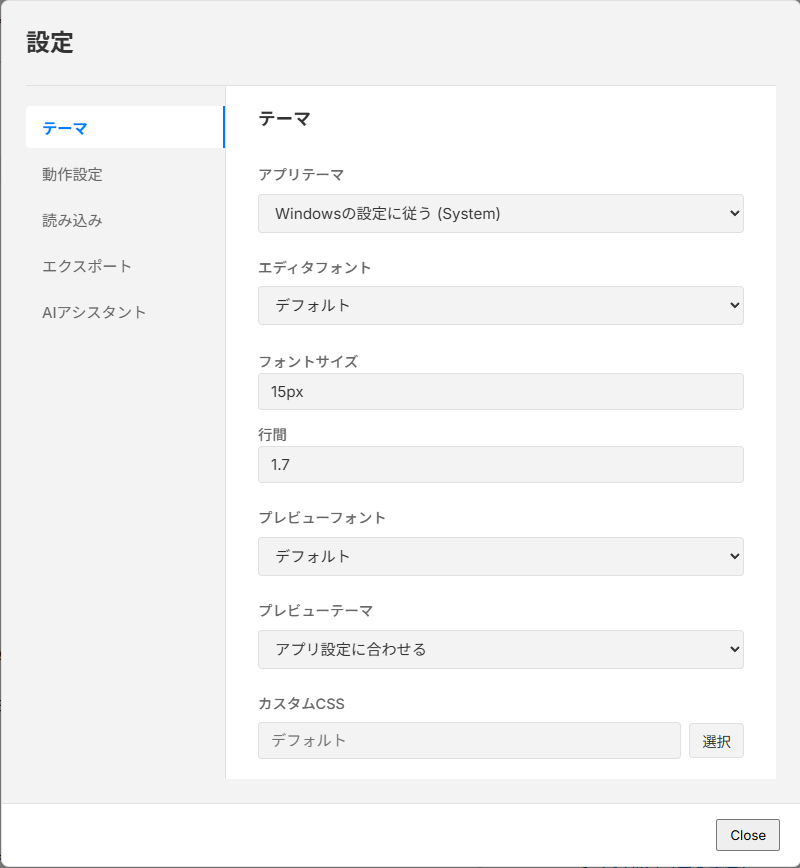
- アプリテーマ: ライト、ダーク、またはWindowsのシステム設定との同期を選択可能です。
- タイポグラフィの調整: エディタおよびプレビュー画面のフォント、フォントサイズ、行間を個別に設定し、長時間の執筆でも疲れにくい表示に調整できます。
- プレビューテーマ: プレビュー画面のスタイルを「アプリ設定に合わせる」か、特定のテーマ(ライト/ダーク)で固定するかを選択できます。
- カスタムCSS: 独自のCSSファイルを読み込ませることで、プレビュー画面のレイアウトや装飾を自由自在にカスタマイズ可能です。
動作設定
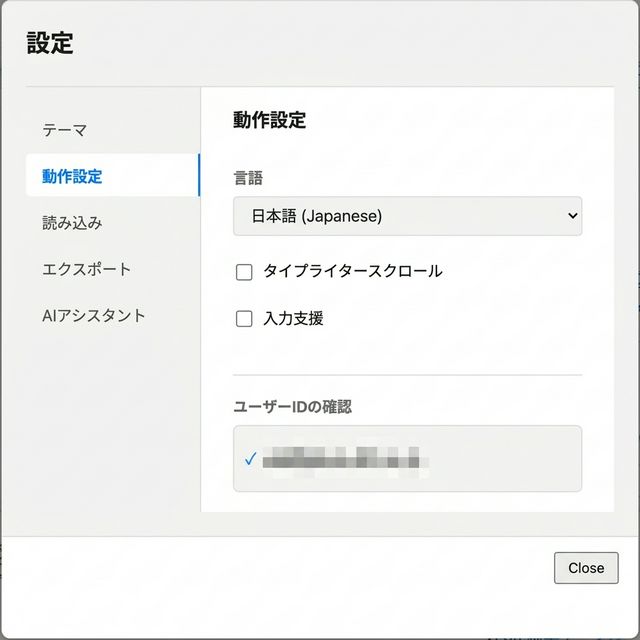
- 言語設定: インターフェースの表示言語(日本語、英語など)を切り替えます。
- タイプライタースクロール: 入力中の行を常に画面中央に維持するようにスクロールを制御します。
- 入力支援: 括弧の自動補完やリスト項目の自動継続など、Markdownの入力をサポートする機能を有効にします。
- ユーザーIDの確認: 現在ログインしているライセンス情報のユーザーID(メールアドレス)を確認できます。
読み込み設定
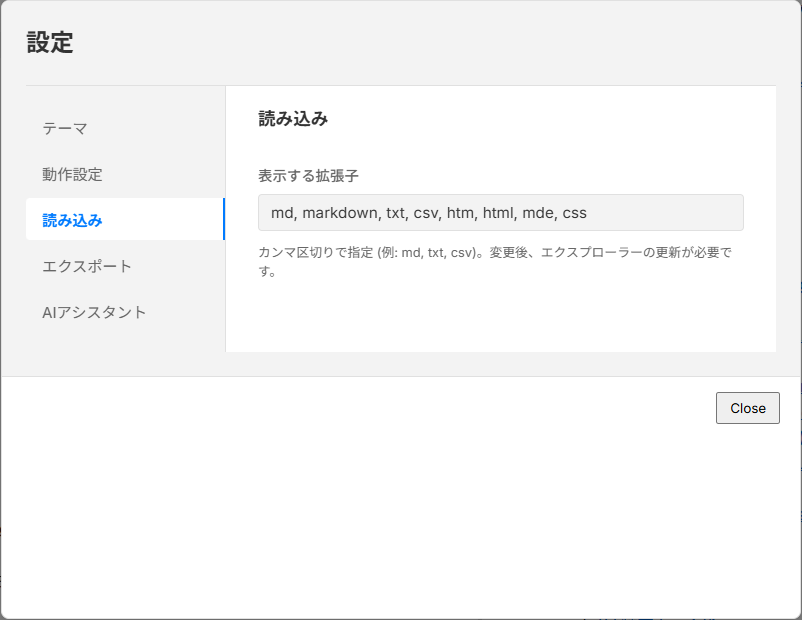
- 表示する拡張子: プロジェクトツリー(エクスプローラー)に表示するファイルの拡張子をカンマ区切りで指定します。
- 柔軟なファイル管理: デフォルトの
mdやtxt以外にも、csv,html,cssなどを追加することで、執筆に関連する様々なファイルをエディタ上で直接素早く開き、編集できるようになります。 - エクスプローラーとの連動: 設定変更後、プロジェクトツリーを更新(またはフォルダを再読み込み)することで、追加した拡張子のファイルが表示されるようになります。
エクスポート設定
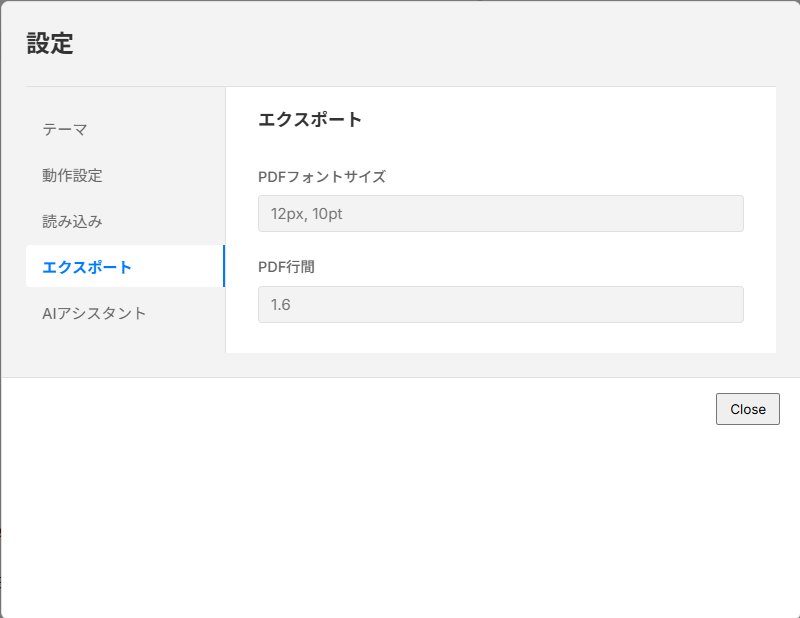
- PDFフォントサイズ: PDF出力時のベースとなる文字サイズを指定します。
pxやptなどの単位を含めて指定可能です。 - PDF行間: 出力文書の読みやすさを左右する行送りの幅を数値(例: 1.6)で調整できます。
- プロフェッショナルな出力: 文書の種類に合わせて文字サイズと行間を微調整することで、配布資料やレポートとして最適な見た目のPDFを生成できます。
AIアシスタント設定
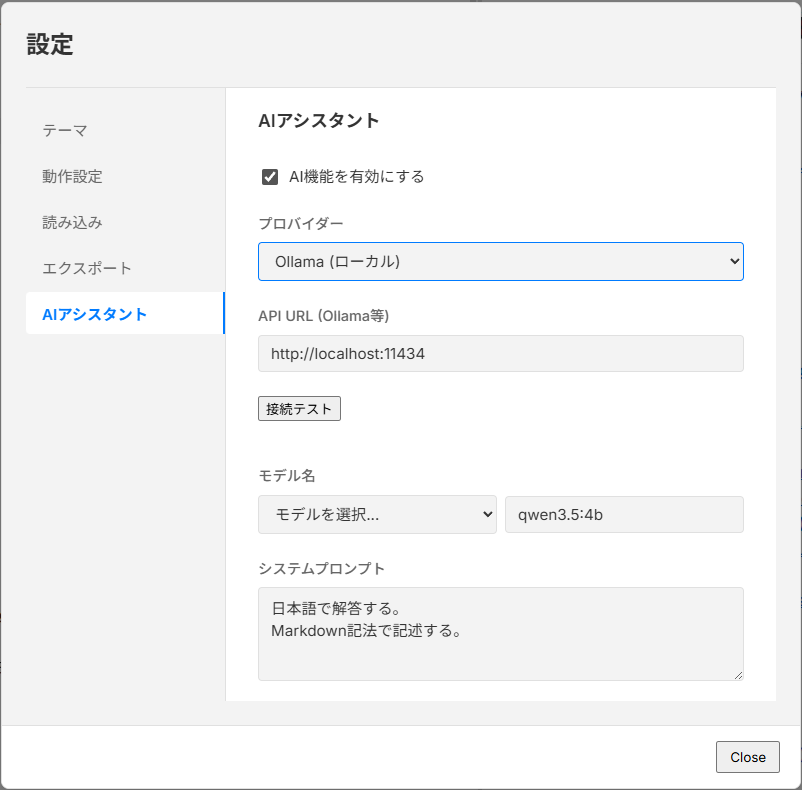
- AI機能を有効にする: チェックを入れることで、執筆をサポートするAI機能を有効化します。
- プロバイダーの設定: Ollama(ローカル環境)やOpenAI、Geminiなど、利用するAIサービスを選択できます。
- 接続テストとモデル選択: API URLを設定後、「接続テスト」ボタンで通信を確認し、使用するモデル(例: qwen2.5:4b)をプルダウンから選択できます。
- システムプロンプト: AIの回答スタイルをカスタマイズできます。「日本語で回答する」「Markdown形式で記述する」などの詳細な指示が可能です。
主要なショートカットキー
| 機能 | キー (Windows) |
|---|---|
| 保存 | Ctrl + S |
| 新規ファイル作成 | Ctrl + N |
| ファイルを開く | Ctrl + O |
| フォルダを開く | Ctrl + Shift + O |
| 元に戻す | Ctrl + Z |
| やり直し | Ctrl + Y |
| 切り取り | Ctrl + X |
| サイドバー表示切替 | Ctrl + Shift + L |
| エディタ表示切替 | Ctrl + Shift + E |
| プレビュー表示切替 | Ctrl + Shift + P |
| 全画面表示切替 | F11 |
| ズーム(拡大/縮小/基本) | Ctrl + + / - / 0 |
| テキスト装飾・編集 | |
| 太字 (Bold) | Ctrl + B |
| 斜体 (Italic) | Ctrl + I |
| 下線 (Underline) | Ctrl + U |
| 打ち消し線 (Strikethrough) | Ctrl + Shift + X |
| リンクの挿入 | Ctrl + K |
| 見出し 1~6 の適用 | Ctrl + Alt + 1~6 |
| チェックリスト切替 | Ctrl + Alt + C |
| 配置(左/中/右/両端) | Ctrl + L / E / R / J |